Senin, 18 Oktober 2010

Langkah Demi Langkah Merakit Komputer …


Berikut ini akan dibahas mengenai bagaimana cara merakit komputer, terutama bagi mereka yang baru belajar .. dari beberapa referensi yang saya pelajari .. maka berikut ini akan dijelaskan langkah demi langkah cara merakit komputer, mudah-mudahan bermanfaat .. Red. deden

Komponen perakit komputer tersedia di pasaran dengan beragam pilihan kualitas dan harga. Dengan merakit sendiri komputer, kita dapat menentukan jenis komponen, kemampuan serta fasilitas dari komputer sesuai kebutuhan.Tahapan dalam perakitan komputer terdiri dari:

A. Persiapan
B. Perakitan

C. Pengujian
D. Penanganan Masalah

rakit1.jpg

Persiapan

Persiapan yang baik akan memudahkan dalam perakitan komputer serta menghindari permasalahan yang mungkin timbul.Hal yang terkait dalam persiapan meliputi:

  1. Penentuan Konfigurasi Komputer
  2. Persiapan Kompunen dan perlengkapan
  3. Pengamanan

Penentuan Konfigurasi Komputer

Konfigurasi komputer berkait dengan penentuan jenis komponen dan fitur dari komputer serta bagaimana seluruh komponen dapat bekerja sebagai sebuah sistem komputer sesuai keinginan kita.Penentuan komponen dimulai dari jenis prosessor, motherboard, lalu komponen lainnya. Faktor kesesuaian atau kompatibilitas dari komponen terhadap motherboard harus diperhatikan, karena setiap jenis motherboard mendukung jenis prosessor, modul memori, port dan I/O bus yang berbeda-beda.

Persiapan Komponen dan Perlengkapan

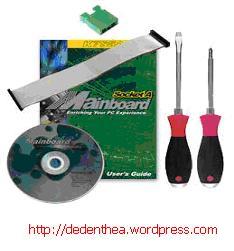
Komponen komputer beserta perlengkapan untuk perakitan dipersiapkan untuk perakitan dipersiapkan lebih dulu untuk memudahkan perakitan. Perlengkapan yang disiapkan terdiri dari:

  • Komponen komputer
  • Kelengkapan komponen seperti kabel, sekerup, jumper, baut dan sebagainya
  • Buku manual dan referensi dari komponen
  • Alat bantu berupa obeng pipih dan philips

Software sistem operasi, device driver dan program aplikasi.
rakit2.jpg

Buku manual diperlukan sebagai rujukan untuk mengatahui diagram posisi dari elemen koneksi (konektor, port dan slot) dan elemen konfigurasi (jumper dan switch) beserta cara setting jumper dan switch yang sesuai untuk komputer yang dirakit.Diskette atau CD Software diperlukan untuk menginstall Sistem Operasi, device driver dari piranti, dan program aplikasi pada komputer yang selesai dirakit.

Pengamanan

Tindakan pengamanan diperlukan untuk menghindari masalah seperti kerusakan komponen oleh muatan listrik statis, jatuh, panas berlebihan atau tumpahan cairan.Pencegahan kerusakan karena listrik statis dengan cara:

  • Menggunakan gelang anti statis atau menyentuh permukaan logam pada casing sebelum memegang komponen untuk membuang muatan statis.
  • Tidak menyentuh langsung komponen elektronik, konektor atau jalur rangkaian tetapi memegang pada badan logam atau plastik yang terdapat pada komponen.

rakit3.jpg

Perakitan

Tahapan proses pada perakitan komputer terdiri dari:

  1. Penyiapan motherboard
  2. Memasang Prosessor
  3. Memasang heatsink
  4. Memasang Modul Memori
  5. memasang Motherboard pada Casing
  6. Memasang Power Supply
  7. Memasang Kabel Motherboard dan Casing
  8. Memasang Drive
  9. Memasang card Adapter
  10. Penyelesaian Akhir

1. Penyiapan motherboard

Periksa buku manual motherboard untuk mengetahui posisi jumper untuk pengaturan CPU speed, speed multiplier dan tegangan masukan ke motherboard. Atur seting jumper sesuai petunjuk, kesalahan mengatur jumper tegangan dapat merusak prosessor.

rakit4.jpg

2. Memasang Prosessor

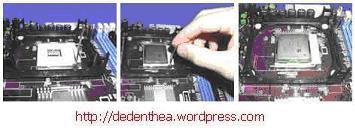
Prosessor lebih mudah dipasang sebelum motherboard menempati casing. Cara memasang prosessor jenis socket dan slot berbeda.Jenis socket

  1. Tentukan posisi pin 1 pada prosessor dan socket prosessor di motherboard, umumnya terletak di pojok yang ditandai dengan titik, segitiga atau lekukan.
  2. Tegakkan posisi tuas pengunci socket untuk membuka.
  3. Masukkan prosessor ke socket dengan lebih dulu menyelaraskan posisi kaki-kaki prosessor dengan lubang socket. rapatkan hingga tidak terdapat celah antara prosessor dengan socket.
  4. Turunkan kembali tuas pengunci.

rakit5.jpg

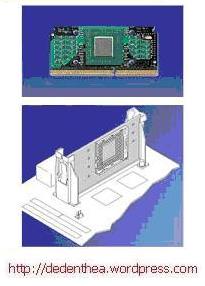
Jenis Slot

  1. Pasang penyangga (bracket) pada dua ujung slot di motherboard sehingga posisi lubang pasak bertemu dengan lubang di motherboard
  2. Masukkan pasak kemudian pengunci pasak pada lubang pasak

Selipkan card prosessor di antara kedua penahan dan tekan hingga tepat masuk ke lubang slot.
rakit6.jpg

3. Memasang Heatsink

Fungsi heatsink adalah membuang panas yang dihasilkan oleh prosessor lewat konduksi panas dari prosessor ke heatsink.Untuk mengoptimalkan pemindahan panas maka heatsink harus dipasang rapat pada bagian atas prosessor dengan beberapa clip sebagai penahan sedangkan permukaan kontak pada heatsink dilapisi gen penghantar panas.Bila heatsink dilengkapi dengan fan maka konektor power pada fan dihubungkan ke konektor fan pada motherboard.

rakit16.jpg

4. Memasang Modul Memori

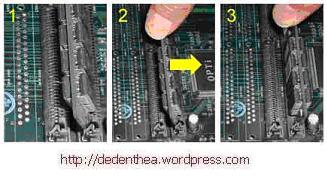
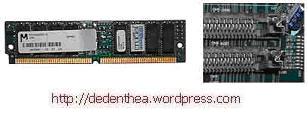
Modul memori umumnya dipasang berurutan dari nomor socket terkecil. Urutan pemasangan dapat dilihat dari diagram motherboard.Setiap jenis modul memori yakni SIMM, DIMM dan RIMM dapat dibedakan dengan posisi lekukan pada sisi dan bawah pada modul.Cara memasang untuk tiap jenis modul memori sebagai berikut.

Jenis SIMM

  1. Sesuaikan posisi lekukan pada modul dengan tonjolan pada slot.
  2. Masukkan modul dengan membuat sudut miring 45 derajat terhadap slot
  3. Dorong hingga modul tegak pada slot, tuas pengunci pada slot akan otomatis mengunci modul.

rakit7.jpg

rakit8.jpg

Jenis DIMM dan RIMM

Cara memasang modul DIMM dan RIMM sama dan hanya ada satu cara sehingga tidak akan terbalik karena ada dua lekukan sebagai panduan. Perbedaanya DIMM dan RIMM pada posisi lekukan

  1. Rebahkan kait pengunci pada ujung slot
  2. sesuaikan posisi lekukan pada konektor modul dengan tonjolan pada slot. lalu masukkan modul ke slot.
  3. Kait pengunci secara otomatis mengunci modul pada slot bila modul sudah tepat terpasang.
rakit9.jpg

rakit10.jpg

5. Memasang Motherboard pada Casing

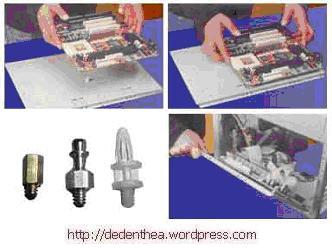
Motherboard dipasang ke casing dengan sekerup dan dudukan (standoff). Cara pemasangannya sebagai berikut:

  1. Tentukan posisi lubang untuk setiap dudukan plastik dan logam. Lubang untuk dudukan logam (metal spacer) ditandai dengan cincin pada tepi lubang.
  2. Pasang dudukan logam atau plastik pada tray casing sesuai dengan posisi setiap lubang dudukan yang sesuai pada motherboard.
  3. Tempatkan motherboard pada tray casing sehinga kepala dudukan keluar dari lubang pada motherboard. Pasang sekerup pengunci pada setiap dudukan logam.
  4. Pasang bingkai port I/O (I/O sheild) pada motherboard jika ada.
  5. Pasang tray casing yang sudah terpasang motherboard pada casing dan kunci dengan sekerup.
rakit11.jpg

6. Memasang Power Supply

Beberapa jenis casing sudah dilengkapi power supply. Bila power supply belum disertakan maka cara pemasangannya sebagai berikut:

  1. Masukkan power supply pada rak di bagian belakang casing. Pasang ke empat buah sekerup pengunci.
  2. HUbungkan konektor power dari power supply ke motherboard. Konektor power jenis ATX hanya memiliki satu cara pemasangan sehingga tidak akan terbalik. Untuk jenis non ATX dengan dua konektor yang terpisah maka kabel-kabel ground warna hitam harus ditempatkan bersisian dan dipasang pada bagian tengah dari konektor power motherboard. Hubungkan kabel daya untuk fan, jika memakai fan untuk pendingin CPU.

rakit12.jpg

7. Memasang Kabel Motherboard dan Casing

Setelah motherboard terpasang di casing langkah selanjutnya adalah memasang kabel I/O pada motherboard dan panel dengan casing.

  1. Pasang kabel data untuk floppy drive pada konektor pengontrol floppy di motherboard
  2. Pasang kabel IDE untuk pada konektor IDE primary dan secondary pada motherboard.
  3. Untuk motherboard non ATX. Pasang kabel port serial dan pararel pada konektor di motherboard. Perhatikan posisi pin 1 untuk memasang.
  4. Pada bagian belakang casing terdapat lubang untuk memasang port tambahan jenis non slot. Buka sekerup pengunci pelat tertutup lubang port lalumasukkan port konektor yang ingin dipasang dan pasang sekerup kembali.
  5. Bila port mouse belum tersedia di belakang casing maka card konektor mouse harus dipasang lalu dihubungkan dengan konektor mouse pada motherboard.
  6. Hubungan kabel konektor dari switch di panel depan casing, LED, speaker internal dan port yang terpasang di depan casing bila ada ke motherboard. Periksa diagram motherboard untuk mencari lokasi konektor yang tepat.

rakit13.jpg

rakit14.jpg

rakit15.jpg

8. Memasang Drive

Prosedur memasang drive hardisk, floppy, CD ROM, CD-RW atau DVD adalah sama sebagai berikut:

  1. Copot pelet penutup bay drive (ruang untuk drive pada casing)
  2. Masukkan drive dari depan bay dengan terlebih dahulu mengatur seting jumper (sebagai master atau slave) pada drive.
  3. Sesuaikan posisi lubang sekerup di drive dan casing lalu pasang sekerup penahan drive.
  4. Hubungkan konektor kabel IDE ke drive dan konektor di motherboard (konektor primary dipakai lebih dulu)
  5. Ulangi langkah 1 samapai 4 untuk setiap pemasangan drive.
  6. Bila kabel IDE terhubung ke du drive pastikan perbedaan seting jumper keduanya yakni drive pertama diset sebagai master dan lainnya sebagai slave.
  7. Konektor IDE secondary pada motherboard dapat dipakai untuk menghubungkan dua drive tambahan.
  8. Floppy drive dihubungkan ke konektor khusus floppy di motherboard

Sambungkan kabel power dari catu daya ke masing-masing drive.

rakit17.jpg

9. Memasang Card Adapter

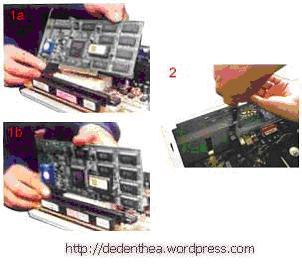
Card adapter yang umum dipasang adalah video card, sound, network, modem dan SCSI adapter. Video card umumnya harus dipasang dan diinstall sebelum card adapter lainnya. Cara memasang adapter:

  1. Pegang card adapter pada tepi, hindari menyentuh komponen atau rangkaian elektronik. Tekan card hingga konektor tepat masuk pada slot ekspansi di motherboard
  2. Pasang sekerup penahan card ke casing
  3. Hubungkan kembali kabel internal pada card, bila ada.
rakit18.jpg

10. Penyelessaian Akhir

  1. Pasang penutup casing dengan menggeser
  2. sambungkan kabel dari catu daya ke soket dinding.
  3. Pasang konektor monitor ke port video card.
  4. Pasang konektor kabel telepon ke port modem bila ada.
  5. Hubungkan konektor kabel keyboard dan konektor mouse ke port mouse atau poert serial (tergantung jenis mouse).
  6. Hubungkan piranti eksternal lainnya seperti speaker, joystick, dan microphone bila ada ke port yang sesuai. Periksa manual dari card adapter untuk memastikan lokasi port.

rakit19.jpg

Pengujian

Komputer yang baru selesai dirakit dapat diuji dengan menjalankan program setup BIOS. Cara melakukan pengujian dengan program BIOS sebagai berikut:

  1. Hidupkan monitor lalu unit sistem. Perhatikan tampilan monitor dan suara dari speaker.
  2. Program FOST dari BIOS secara otomatis akan mendeteksi hardware yang terpasang dikomputer. Bila terdapat kesalahan maka tampilan monitor kosong dan speaker mengeluarkan bunyi beep secara teratur sebagai kode indikasi kesalahan. Periksa referensi kode BIOS untuk mengetahui indikasi kesalahan yang dimaksud oleh kode beep.
  3. Jika tidak terjadi kesalahan maka monitor menampilkan proses eksekusi dari program POST. ekan tombol interupsi BIOS sesuai petunjuk di layar untuk masuk ke program setup BIOS.
  4. Periksa semua hasil deteksi hardware oleh program setup BIOS. Beberapa seting mungkin harus dirubah nilainya terutama kapasitas hardisk dan boot sequence.
  5. Simpan perubahan seting dan keluar dari setup BIOS.

Setelah keluar dari setup BIOS, komputer akan meload Sistem OPerasi dengan urutan pencarian sesuai seting boot sequence pada BIOS. Masukkan diskette atau CD Bootable yang berisi sistem operasi pada drive pencarian.

benysetya.blogspot.com

Sabtu, 16 Oktober 2010


اَللَّهُمَّ أَنْتَ رَبِّى لاَ إِلهَ إِلاَّ أَنْتَ خَلَقْتَنِىْ وَأَنَا عَبْدُكَ وَأَنَا عَلَى عَ

Jumat, 15 Oktober 2010

MOTTO

JADILAH ORANG YANG MENGGAJI
JANGAN JADI ORANG YANG DI GAJI

CARA NYA DENGAN MEMILIKI SKIL / KEAHLIAN , JUJUR , BERTANGGUNG JAWAB , SIAP MANERIMA KEGAGALAN DAN KESUKSESAN .


SESUNGGUHNYA AKU INGIN MENJADI SEPERTI ITU
DAN AKU AKAN MENCOBA NYA .

SEMOGA AKU BISA
DAN BERHASIL SUKSES SEPERTI KEINGINAN KU

BY : BENI SETYAWAN
Macam Ciuman HOT

Ciuman emang bukan tindakan yang bisa diatur-atur, keinginan untuk mencium seringkali timbul begitu saja karena perasaan sayang yang dimiliki.

Tapi kalo ada gaya ciuman tertentu yang bisa bikin pasangan kamu nyaman sehingga dia begitu menikmatinya sampai meninggalkan kesan yang mendalam, boleh-boleh saja Anda praktekkan.

Berikut beberapa gaya ciuman yang dapat menimbulkan libido seperti yang dilansir dari buku Seks, Fakta & Mitos karya Ahmad Fauzi Suryasoemirat.

1. Butterfly Kiss
Mencium bagian tubuh si dia dengan mengedip-ngedipkan bulu mata hingga pasangan terasa geli. Ciuman ini bisa diberikan di pipi, ujung bibir, dahi atau perut.

2. Eyelid Kiss
Sementara pasangan Anda terngah terlelap, ciumlah kelopak matanya yang terutup dengan sangat perlahan dan mesra. Ciuman yang sederhana ini bisa berarti sangat mendalam bagi si dia. Coba buktikan sendiri!

3. Freeze Kiss
Ciuman yang dilakukan setelah bibir ditempeli es batu. Dingin tapi menyenangkan. Ada cara lain yang tidak kalah serunya, Anda dan pasangan berciuman sambil memainkan es batu dengan lidah di dalam mulut.

4. Earlobe Kiss
Ciumlah pasangan Anda tepat di telinga, tapi jangan bersuara. Cukup dengan hembusan napas saja karena suara Anda akan membuatnya terperanjat.

5. The Whipped Cream Kiss
Merupakan jenis ciuman yang menggairahkan dan penuh nafsu. Celupkan jari Anda ke dalam whipped cream, lalu jilat jari Anda secara perlahan. Selanjutnya, Anda dan pasangan saling berpelukan dan berciuman dengan citarasa whipped cream.

6. Foot Kiss
Ciuman romantis yang penuh isyarat. Pijat dulu kakinya sambil dielus lalu mulailah aksi ciuman Anda dari atas sampai bawah.

7. Quickie Kiss
Ciuman singkat yang dapat Anda berikan di saat Anda benar-benar sibuk. Kecup hidungnya dan bibirnya. Ciuman ini hanya membutuhkan waktu seperempat detik.

8. Foreahead Kiss
Disebut ciuman ibu karena The English Kiss atau Soul Kiss, gaya ciuman yang membutuhkan keahlian Anda dan pasangan memainkan lidah.

9. Fruit Kiss
Ciuman yang menggunakan potongan buah anggur atau strowberi. Letakkan buah di antara mulut Anda lalu dekatkan pada mulut si dia. Gigit buah setengahnya sampai bibir Anda dan pasangan saling menempel, lalu berciuman dengan bergairah.

10. Hand Kiss
Mencium punggung tangan pasangan dengan mesra lalu merambat ke bagian atas.

11. Lick Kiss
Sebelum ciuman berlangsung, mainkan lidah Anda pada bibir pasangan. Jika suasana makin memanas barulah lidah Anda masuk ke dalam mulutnya.

12. Talking Kiss
Sesekali saat berciuman tidak ada salahnya Anda mengucapkan kata cinta di dalam mulutnya.

13. Nip Kiss
Ciuman yang erotis dan penuh sensasi. Saat berciuman, sesekali gigitlah bibirnya.

14. Sip Kiss
Sebelum mencium si dia, teguk sedikit minuman favorit Anda, lalu tumpahkan di dalam mulutnya.

15. The Buzzling Kiss
Ciumlah belakang telinganya dengan perlahan, lalu dengan suara geraman dan dengungan mesra menuju ke lehernya. Gigit lehernya dengan perlahan sampai Anda menemukan mulutnya.

16. Vacumm Kiss
Ciuman yang dilakukan sambil meniup mulut pasangan sampai pipi mengembang.

17. Tongue Sucking
Merupakan variasi dari French Kiss. Ketika Anda dan pasangan saling memainkan lidah, sesekali hisaplah lidahnya.

Berikut uraian langkah – langkah instalasai photoshop…

Seperti halnya dalam penginstallan aplikasi di windows, sebelum memulai , cari file setup.exe atau setup.msi untuk memulai proses instalasi .

Klik next aja langsung,

Jangan lupa untuk menekan tombol Accept untuk melanjutkan.

Masukkan username dan organization dan pilih option “ Install 30-day trial version ”, lalu klik next

Klik next untuk menu selanjutnya,

Biarkan semua pilihan yang ada secara default, lalu klik next.

Klik Install , untuk memulai proses instalasi.

Proses Instalasi sedang berjalan….

Proses instalasi sudah selesai….. klik finish untuk mengakhiri proses.

CARA INSTALL UBUNTU 9.10 – KARMIC KOALA

Files under Operating System, Tips Komputer, Ubuntu | Posted by techi

Berikut panduan langkah demi langkah instalasi Ubuntu 9.10

Ubuntu 9.10 yang juga dikenal dengan sebutan Karmic Koala telah dirilis pada tanggal 29 Oktober 2009 yang merupakan rilis kesebelas dari OS Ubuntu. Tutorial ini dibuat untuk memberikan panduan kepada siapaun yang ingin menginstall Ubuntu 9.10 pada komputer pribadinya.

Cara install Ubuntu 9.10 ini ditujukan untuk orang-orang yang belum pernah menginstall Ubuntu pada komputernya namun menginginkan os ini beroperasi pada komputernya. Tutorial ini akan memudahkan pekerjaan Anda dalam melakukan instalasi Ubuntu9.10, namun jika Anda mengalami permasalahan dalam proses instalasi, jangan ragu untuk menggunakan media komentar di bawah postingan ini, kami atau teman-teman pengunjung blog KomputerTips.com akan membantu Anda.

Update: Spesifikasi Minimum Ubuntu

Persyaratan:

Anda butuh Ubuntu 9.10 Desktop ISO image yang sesuai dengan arsitektur komputer Anda (i386 atau amd64), dan bisa didownload dari sini. Bila download Anda sudah selesai, bakar ISO image tersebut dengan aplikasi CD/DVD burning favorit Anda (Nero, CDBurnerXP, Roxio) pada CD blank dengan speed 8x.

Pilih bahasa yang Anda inginkan…

instalasi ubuntu 9.10 satu

Pilih opsi kedua “Install Ubuntu” dan tekan tombol “enter”…

instalasi ubuntu 9.10 dua

Tunggu sampai CD dimuat ke dalam RAM…

instalasi ubuntu 9.10 tiga

Anda akan melihat wallpaper untuk beberapa saat. Ketika installer muncul, Anda akan bisa memilih bahasa yang Anda inginkan untuk keseluruhan proses instalasi. Klik tombol “Forward” untuk melanjutkan…

instalasi ubuntu 9.10 empat

Dimana Anda?

Layar kedua akan menampilkan peta bumi. Waktu dari sistem komputer Anda akan menggunakan pilihan lokasi yang Anda tentukan. Anda juga dapat memilih lokasi menggunakan drop down list yang terletak pada bagian bawah layar. Klik tombol “Forward” setelah Anda memilih lokasi yang diinginkan…

instalasi ubuntu 9.10 empat

Test keyboard Anda

Pada layar ketiga, Anda bisa memilih layout keyboard yang Anda inginkan. Namun layout default biasanya adalah yang sering digunakan. Klik tombol “Forward” jika konfigurasi keyboard telah selesai Anda tentukan.

layout keyboard ubuntu 9.10

Partisi Hard Disk

Anda memiliki empat pilihan:

1. Jika komputer Anda sudah ada os lain (misalnya Windows 7) dan Anda menginginkan sistem dual boot, pilih opsi pertama: “Install them side by side, choosing between them at each startup”.

partisi harddisk ubuntu 9.10

Catatan: Opsi ini hanya akan muncul apabila Anda memiliki operating system lain di komputer Anda, seperti Microsoft Windows. Perlu diingat, bahwa setelah instalasi Windows boot loader akan ditimpa oleh Ubuntu boot loader!

2. Jika Anda ingin menghapus operating system yang ada, atau hard drive sudah kosong dan Anda ingin installer secara otomatis melakukan partisi hard drive, pilihlah opsi kedua, “Use the entire disk”.

partisi hard disk ubuntu 9.10 opsi kedua

Catatan: Opsi ini sangat direkomendasikan kepada pengguna yang tidak memiliki os lain di komputernya atau yang ingin menghapus os yang ada, contohnya OS Windows.

3. Opsi ketiga adalah “Use the largest continuous free space” dan akan menginstall Ubuntu 9.10 pada space yang belum dipartisi pada hard drive yang dipilih.

4. Opsi keempat adalah “Specify partitions manually” dan pilihan ini sangat direkomendasikan untuk pengguna level advanced, pilihan ini untuk membuat partisi khusus atau melakukan format hard drive dengan sistem file lain. Ini juga dapat digunakan untuk membuat partisi /home yang sangat berguna untuk melakukan instalasi ulang keseluruhan sistem.

Berikut cara yang digunakan apabila Anda melakukan partisi manual dengan /home:

- Pilih “Specifiy partitions manually (advanced)” dan klik tombol “Forward”.

- Pastikan hard drive yang dipilih sudah benar. /dev/sda adalah physical hard drive pertama. /dev/sdb adalah hard drive kedua pada komputer Anda. Jadi, pastikan hard drive mana yang ingin Anda format! Kalau tidak, Anda akan kehilangan seluruh data pada hard drive tersebut!

- Misalkan hard drive yang dipilih kosong (tidak ada operating system atau data penting pada hard drive yang dipilih), namun ada sedikit partisi. Pilih setiap partisi dan klik tombol “Delete”. Setelah beberapa saat, akan muncul kata “free space”. Lakukan hal yang sama dengan partisi lain pada hard drive yang dipilih sampai semuanya terhapus dan muncul kata “free space”.

- Pilih kata “free space”, lalu klik tombol “Add”. Pada jendela yang baru, ketikkan 2000 pada kolom “New partition size in megabytes” dan pilih opsi “swap area” dari drop down list “Use as:”. Klik tombol OK dan dalam beberapa saat Anda akan melihat baris “swap” dengan ukuran yang telah ditentukan.

- Pilih kata “free space”, klik tombol “Add”. Pada jendela baru, pilih opsi “Primary”, ketikkan nilai antara 10.000 dan 50.000 pada kolom “New partition size in megabytes” dan pilih / sebagai “Mount point”. Klik tombol OK dan dalam beberapa saat Anda akan diberitahukan baris “ext4 /” dengan ukuran yang telah ditentukan.

- Pilih kata “free space”, klik tombol “Add”. Pada jendela baru yang munbul, pilih opsi “Primary”, ketikkan nilai antara 30.000 dan 50.000 (atau space yang tersisa pada hard drive Anda) pada kolom “New partition size in megabytes” dan pilih /home sebagai “Mount point”. Klik tombol OK dan dalam beberapa saat Anda akan diberitahukan baris “ext4 /home” dengan ukuran yang telah ditentukan.

Persiapan partisi

Tampilan partisi Anda seharusnya seperti gambar di bawah ini. Jika benar, klik tombol “Forward” untuk melanjutkan instalasi…

Partisi ubuntu 9.10 yang benar

Warning: Seluruh data pada hard drive yang dipilih akan dihapus dan tidak dapat dikembalikan.

Klik tombol “Forward” untuk melanjutkan instalasi.

Siapa Anda?

Pada layar ini, Anda harus memasukkan data yang benar sesuai pertanyaannya. Isilah kolom yang tersedia dengan nama asli Anda, nama yang Anda inginkan untuk login pada OS Ubuntu (yang disebut juga dengan “username” yang dibutuhkan untuk login pada system), password dan nama komputer (secara otomatis sudah tertulis, namun bisa Anda ganti).

Pada tahapan ini, ada opsi yang disebut “Log in automatically”. Jika kotak pilihan ini Anda centang, maka Anda akan login secara otomatis pada Ubuntu Desktop. Klik tombol “Forward” untuk melanjutkan…

Login pada Ubuntu 9.10

Apakah Anda sudah benar-benar siap menggunakan Ubuntu?

Ini adalah langkah akhir instalasi. Pada tahapan ini, Anda dapat memilih untuk menginstall boot loader pada partisi lain atau hard drive, namun ini sangat direkomendasikan bagi yang sudah advanced saja.

Untuk itu, klik tombol “Advanced” dan pilih drive yang benar (USB stick)…

Ubuntu Boot Loader

Klik tombol “Install” untuk memulai proses instalasi…

Memulai instalasi Ubuntu 9.10

Operating System Ubuntu 9.10 (Karmic Koala) akan segera diinstall…

Proses instalasi Karmic Koala

Setelah kira-kira 10 sampai 18 menit (tergantung pada spesifikasi komputer Anda), pop-up window akan muncul, mengingatkan Anda bahwa instalasi sudah selesai, Anda perlu melakukan restart komputer untuk melihat operating system Ubuntu berjalan. Klik tombol “Restart now”…

Instalasi Ubuntu 9.10 selesai

CD akan dikeluarkan dari CD ROM, lalu tekan tombol “Enter” untuk reboot. Komputer akan direset, dalam beberapa saat Anda akan melihat Ubuntu boot splash dan Xsplash…

Ubuntu boot splash dan Xsplash

Ubuntu boot splash dan Xsplash 2

Pada layar login, klik pada username Anda dan masukkan passwordnya. Klik Log in atau tombol enter…

Login pertama kali Ubuntu 9.10

Silakan menikmati Ubuntu 9.10 Anda…

Silakan menikmati Ubuntu 9.10

sumber:softpedia.com